株ニート卒業にあたり卒業旅行と称して(?)北海道へ行ってきました。せっかくなので思い出の記録も兼ねて色々書いたりしようと思います。
5泊6日で、小樽、稚内、富良野へ行ってきました。
旅行同行者は梶ママ。二人旅です。
掛けた金額は一人頭20万は余裕で越えてます。旅行計画立ててる時点で飛行機、ホテル、レンタカーの予約だけで一人17万飛んでたので…。
めんどくさいのと現実から目を背けたいので合計いくらかかったかは計算したくない。
ランク付けは全て主観評価で大体こんなイメージ
S:良すぎて再訪する為に改めて予定を組みたい
A:行くのが現実的な範囲ならちょっと無理して時間を作ってでも再訪したい
B:近くに寄った時に暇だったら再訪するかも
C:誘われたらまあ行くかってなる。自分から行くかはかなり怪しい
D:誘われても行かない、よっぽどのことが無いと動かない
E:二度と行かない。悪評をばら撒く
【ネタバレ感想】魔法少女まどか☆マギカ ワルプルギスの廻天 感想
ネタバレ禁止期間とか気にして後回しにして熱失うよりはさっさと思ったこと言語化して書いた方がいいですよ。
【GCハード改造】PicoLoader導入記事と見せかけたクソ手抜き記事
はいどうも。
ネットの海を泳いでたら「Picobootよりも値段かかるけど導入メッチャ簡単で自作ソフト直起動もできるModできたぞ」って情報が舞い込んできました。
ちょうどにしはちさんにGCの作成を依頼されていたので物は試しにと買って使ってみました。
導入費用はPicoLoaderが3000円くらいで、後は特殊ドライバーと+ドライバー(あと場合によっては10円玉か500円玉)があれば導入できるので、これからPicobootの導入を考えている人にとっては選択肢になると思われます。
メリットとデメリットは下記の通りです。
Picoloader
メリット
・はんだ付け必要なし
・(Picobootと比較して)作業量がかなり少ない。
・(Picobootと比較して)基盤に触わる必要がない
デメリット
・GCソフトの直起動不可(バックアップ起動は可能)
Picoboot
メリット
・爆安(多分1000円くらい)
・GCソフトの直起動可
デメリット
・導入うまく行かない事案が意外と多い
・作業量多め、はんだ付け必要、基盤に干渉する必要アリ等リスクが多い
PicoloaderはGCソフトの直起動ができなくなるデメリットがあるので、
HBC導入済のWiiを持ってなければPicoboot一択かもしれません。
Picobootと比較してどのくらい導入が楽かについてですが、
Picobootの作業量を100とすると、Picoloaderは10くらいですかね。
はんだ付けが無いってだけで下準備から片付けまで何もかもクソ楽なので。
続きを読む
にしはちGC作成メモ
作成に必要なもの
・GC本体(DOL-001)
・ゲームボーイプレイヤー本体
・GC-HDMI変換機
・Picoboot関係機器
ざっと2万くらい。
発送するならプラス送料
にしはちさん側で準備が必要なもの
・GC電源ケーブル(ガチのマジで必須)
なんか電源ケーブル付きの買えたからやっぱナシでOK。
・HDMIケーブル(これもガチのマジで必須。以降はどっちでも)
HDMI変換機に付属してたからやっぱナシでOK。
以降はあれば良いって感じ。
・GCコントローラー ←GCに付いてきたからあげる。
・通信ケーブル
・GBAケーブル(↓これ
できるようにすること
電源押したらゲームボーイプレイヤー(GBI)起動
リセットボタン押しながらカートリッジの交換を可能に(ゆーてデフォの機能だけど)
GBIの説明書
【オフ会で配った人向け】Gameboy Interfaceの使い方【GBI】 - 聖域跡地(仮)
ディスク無で起動できるように作成するのでYKさんに渡したGCと同じ仕様にする予定
(風タクとかスマブラらへんの説明は無視でok)
備考
ディスクは遊べなくても可。
(ジャンクを探して安めに作るのも選択肢か? GC探すときに相談しながら進める)
追記
作成途中メモ+投入ファイルメモ
BitfunxのHDMI出力機のFirmwareは20251214時点で最新の物を適用(ついでにやたおじに渡す奴も適用済)
動確済
追記(20260305)
起動ファイルについて
GCコンのボタンを何も押さずに起動→アス比GBA基準
GCコンのYボタン押しながら起動→アス比縦伸ばし版
GCコンのXボタン押しながら起動→Swiss_v0.6(特に問題は無いと思うけど何が起こるか分からんからあんま使わないでね)
GBI設定ファイル(.gli)について
・何も押さずに起動
GBISRのデフォの設定から縦横比を同じ値にしたものを格納。
(多分2.6~~の方。大きい方を使うと画面からはみ出る)
・Y押しながら起動
こっちがGBISRのデフォ設定版。アス比が画面の方に合わせてる代わりに、縦に引き伸ばされている。
おまけ…という割にはそこそこ有用な情報
GBPやHDMI出力が可能なGBAの周波数が60Hzでなく59.7Hzという噂があり、
多分これが原因でGBAHD等の出力変換機、GBI(HDMI出力)等に対応してないモニタが一部あるっぽいです。
というわけで対応しないモニタ、キャプボを引き当ててしまったにしはちさんから問題解決の依頼を受けたので対応。
結論としては、
1.GCをデジアナ両出力する。
2.アナログ信号をHDMIに変換し、これをキャプボにて録画
(結局は59.7HzのHDMI出力に対応したモニタは1枚必要になるが、それはあるっぽいので現場的には問題なし)
という形での対応とする。
画像にするとこんな感じ。
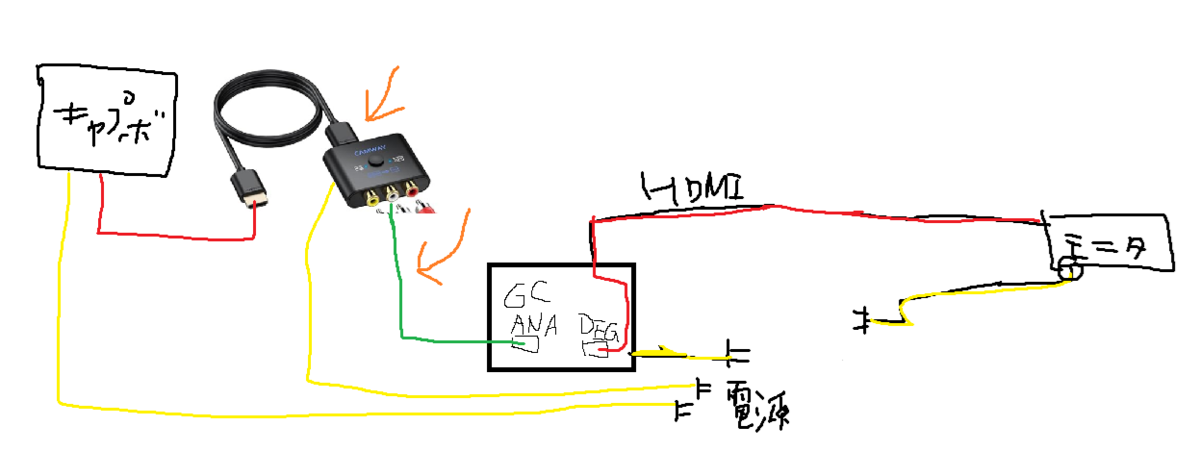
問題が一つあって、1を実行する時点で出力がインターレースモードでしか出力できなくなる点。
プログレッシブモードの方が映像は綺麗だが、アナログ出力に対応していないので不可能。
デジタルからインターレースモード、アナログからプログレッシブモードの映像出力を同時に行うことは可能なのか調べてみた所、どうも無理っぽいのでお手上げ。
(ソースはここ)
というわけで作成した設定ファイルで動かしてみて動確したらまた結果を更新予定。
動確しました。
画質だいぶうんちっちだったけど原作再現ということで…
問題なし!!!ヨシ!!!(現実から目を背けながら
【途中からネタバレ有】シャインポスト 感想

まーーーーーーーーーーーーーーーーーーーーーーじで面白かったので感想書こうと思います。
(ゲーム部分のみの感想です。執筆時アニメ2話まで視聴、キャラストーリー読んでません)
途中からガッツリネタバレあり。
そこまでは踏んでもそんなに問題ないと思われるもの多少のネタバレが含まれているので、プレイ予定orプレイ中の方は閲覧注意です。
ていうかプレイ予定ある人は見れそうならアニメだけ見といて今すぐその他全ての情報をシャットアウトした方がいい。感動が薄れる。
ちなみに、「面白かった」と「人にオススメできない」は両立すると思ってるので
総評としてはこうなる。
インポ、正直言うとゲームの「エモさ」の部分だけが余りに尖って飛び出すぎててそれだけで食っていけるんだけど
— 梶 (@kaji3333333) June 15, 2025
ゲームとしては微妙だし人にオススメできるかと言われたらNoって言う
【自己満】2017年9月当時のHearthStoneワイルド環境について
なんか思い出に浸りたくなったので浸ります。
続きを読む【オフ会で配った人向け】Gameboy Interfaceの使い方【GBI】
◆GBIの起動方法
渡したディスクをセット、メモリーカードをSlotAに挿入
電源を起動すると普通にゲームが起動します。
その後の操作については、タイトル毎に違います。
タイトル別 ゲーム起動後の操作
・ゼルダの伝説 風のタクト
タイトル画面でスタートボタンを押すとフリーズし、何秒か待つと起動します。
参考
・大乱闘スマッシュブラザーズDX
タイトルからメインメニュー画面へ進み、VS.Mode→NameEntryと進みます。
参考
GBIとGCPlugで無理やり環境準備してきたからオフ会やるぞバカ共 pic.twitter.com/LLSvCP9FjE
— 梶 (@kaji3333333) August 19, 2021
◆注意事項
・必ず渡したディスクとメモリーカードをセットで使ってください。
・セーブデータは絶対に弄らないでください。
もしかすると起動しないorしなくなるかもしれません。
◆ゲームソフトの入れ替えについて
1.リセットボタンを長押しする
2.リセットボタンを押したままGBAソフトを抜く(抜いたらリセットは離してok)
3.GBAソフトを入れる
4.リセットボタンを押す(ここはいらないかも?)
この順番で行ってください。
なお、上記1のリセットボタンは3でGBAソフトを入れ終えるまで押し続けてもOKです。
(要はリセット押し続けながらソフト抜くさえ守れば後はわりとガバガバでもOK)
◆コントローラーについて
ゲームキューブコントローラーでの操作時は以下のようになります。
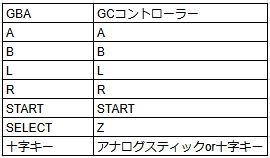
なお、GBAケーブルを使用して、GBA、GBASP、ゲームボーイミクロをコントローラーとして使用することも可能です。
◆2025/2/22大阪エグゼオフで渡したGBIについて(該当者:Greenさん、りおんさん)
映像出力がデジタル端子からしか出力されない設定になっています。
ケアするのを完全に忘れていた為、映像が出力されない等の問題があれば連絡をお願いします。
何がしかの手段で解決できるように動きます。
その他、不明点あれば連絡ください。
◆YKさんに渡したゲームキューブについて
ソフトに何を入れていようがゲームキューブ起動時に自動でGBIが起動するように改造しています。
通常のゲームキューブソフトを起動する場合は、
1.ゲームキューブに起動したいディスクをセット
2.ゲームキューブコントローラーを1Pに刺す
3.コントローラーのXボタンを押しながらゲームキューブを起動
4.なんかよく分からんメニュー画面が出るので、その中から起動したいソフトを選択して起動
これで行けるはず。無理だったら連絡ください。
